

요금제 선물하기, 이미지 편집 스티커
v1.7
요금제와 결제
요금제를 선물할 수 있습니다
구독 화면의 요금제 선물하기에서 선물할 요금제와 수량을 골라 한 번에 결제할 수 있습니다.
구매한 수량만큼 쿠폰 코드가 발급되며, 받은 사람이 코드를 등록한 날부터 1개월 동안 요금제가 적용됩니다. 결제한 계정에는 요금제가 적용되지 않습니다.
구매한 쿠폰의 사용 현황을 확인하고, 미사용 코드를 복사하거나 CSV 파일로 내려받을 수 있습니다. 이미 유료 요금제를 이용 중인 계정은 이용 중인 요금제가 끝난 뒤 쿠폰을 등록할 수 있습니다.
캔버스와 컴포지션
노드 캔버스는 캔버스로, 비디오 에디터는 컴포지션으로 이름이 변경되었습니다
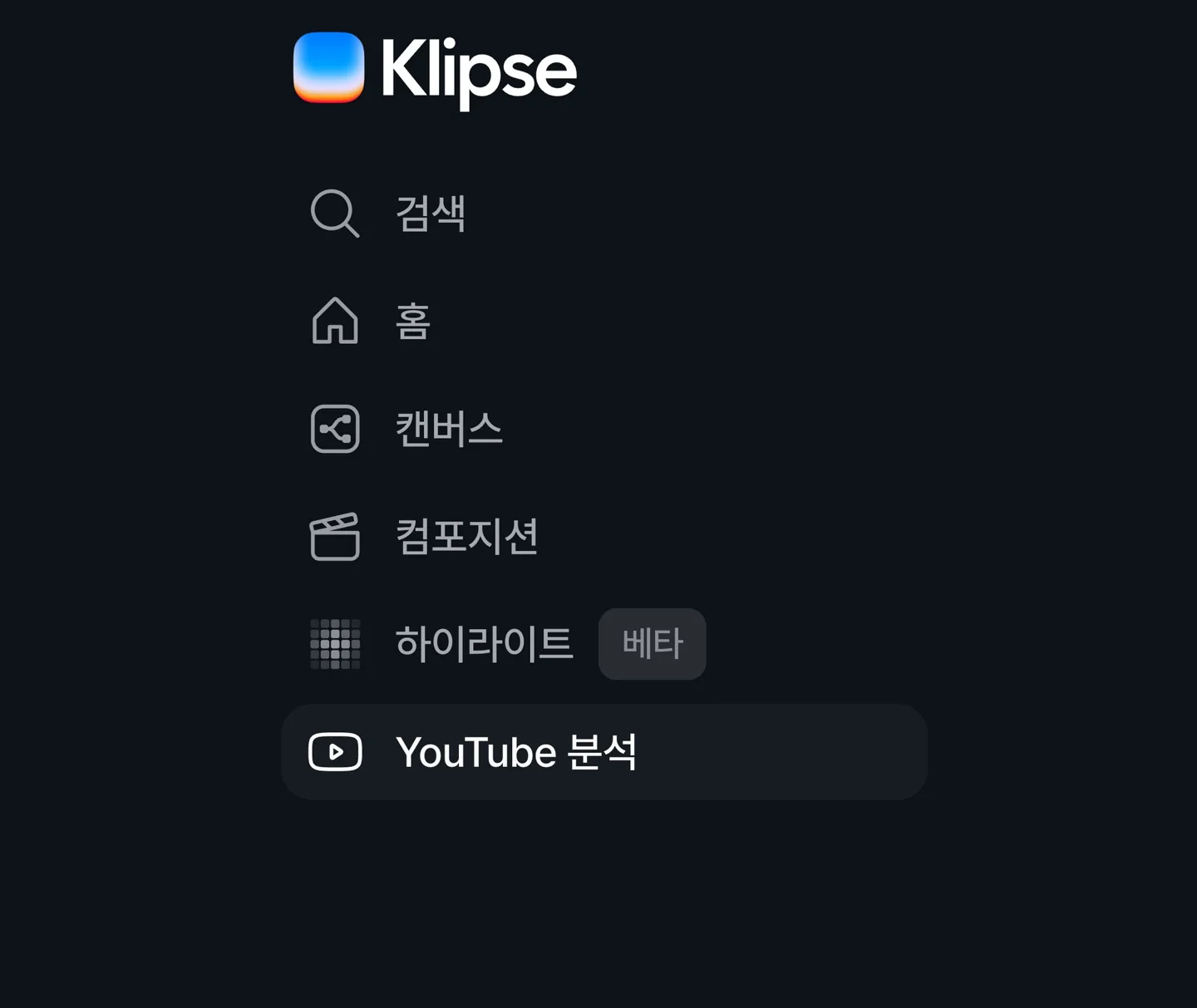
사이드바와 각 화면에 표시되는 이름이 바뀌었으며, 기능은 그대로 사용할 수 있습니다.
이미지 편집에서 스티커를 추가할 수 있습니다
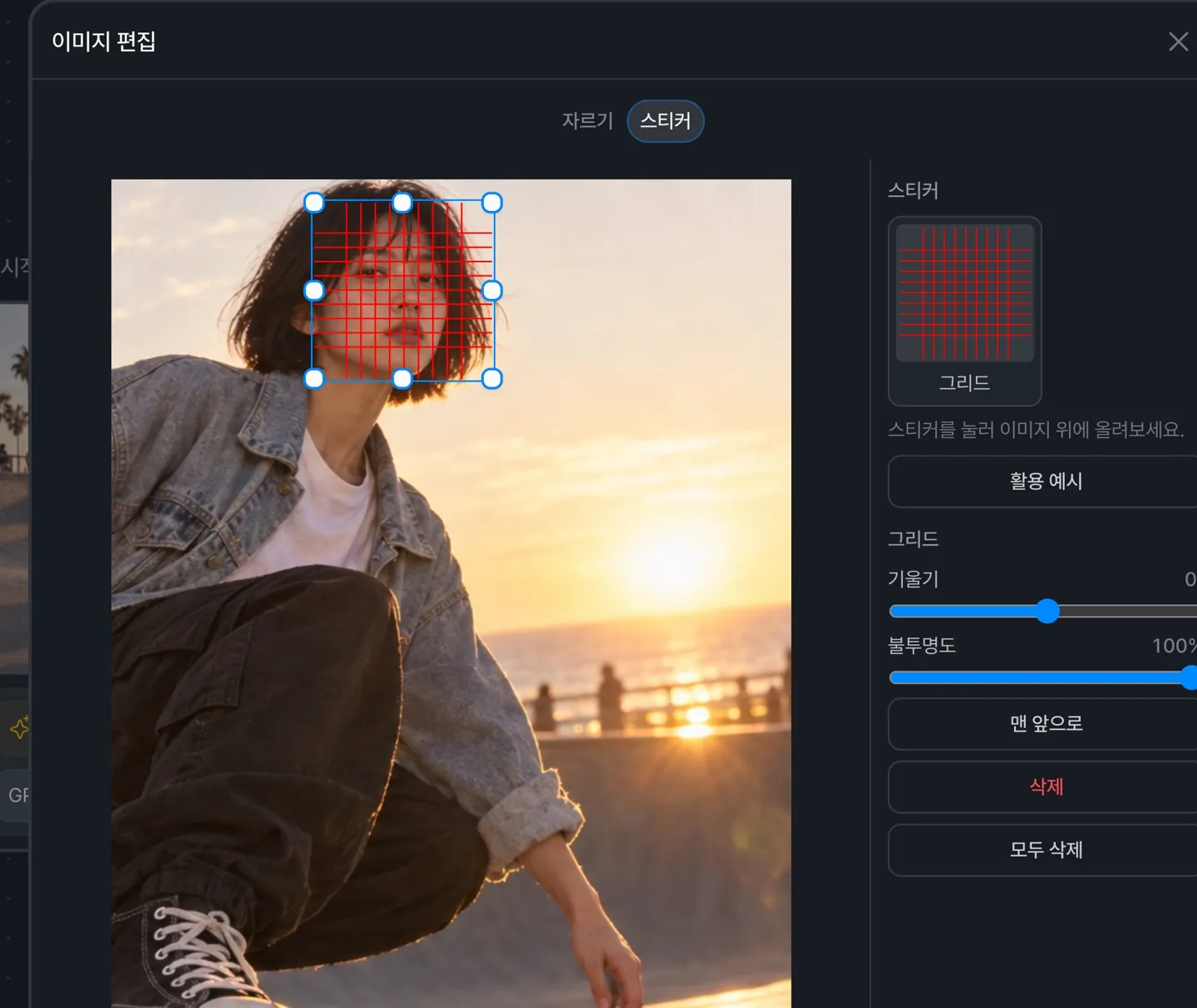
이미지 노드를 우클릭해 이미지 편집을 열면 자르기 탭과 스티커 탭을 사용할 수 있습니다.
스티커는 드래그해 배치하고 크기, 기울기, 불투명도를 조절할 수 있습니다. 다시 편집하면 이전에 배치한 스티커와 자르기 영역이 그대로 복원됩니다.
생성 시간이 긴 이미지도 결과가 표시되도록 개선되었습니다
이미지 생성이 오래 걸려 연결이 끊긴 경우에도 결과가 노드에 표시됩니다.
새로고침한 뒤에도 생성 중인 이미지는 진행 상태가 이어서 표시되고, 완료된 이미지는 원래 노드에 채워집니다.
이미지 노드의 품질 설정이 유지되도록 수정되었습니다
캔버스를 다시 열어도 노드마다 선택한 품질이 그대로 유지됩니다.
하이라이트
분석하지 못한 구간 안내가 추가되었습니다
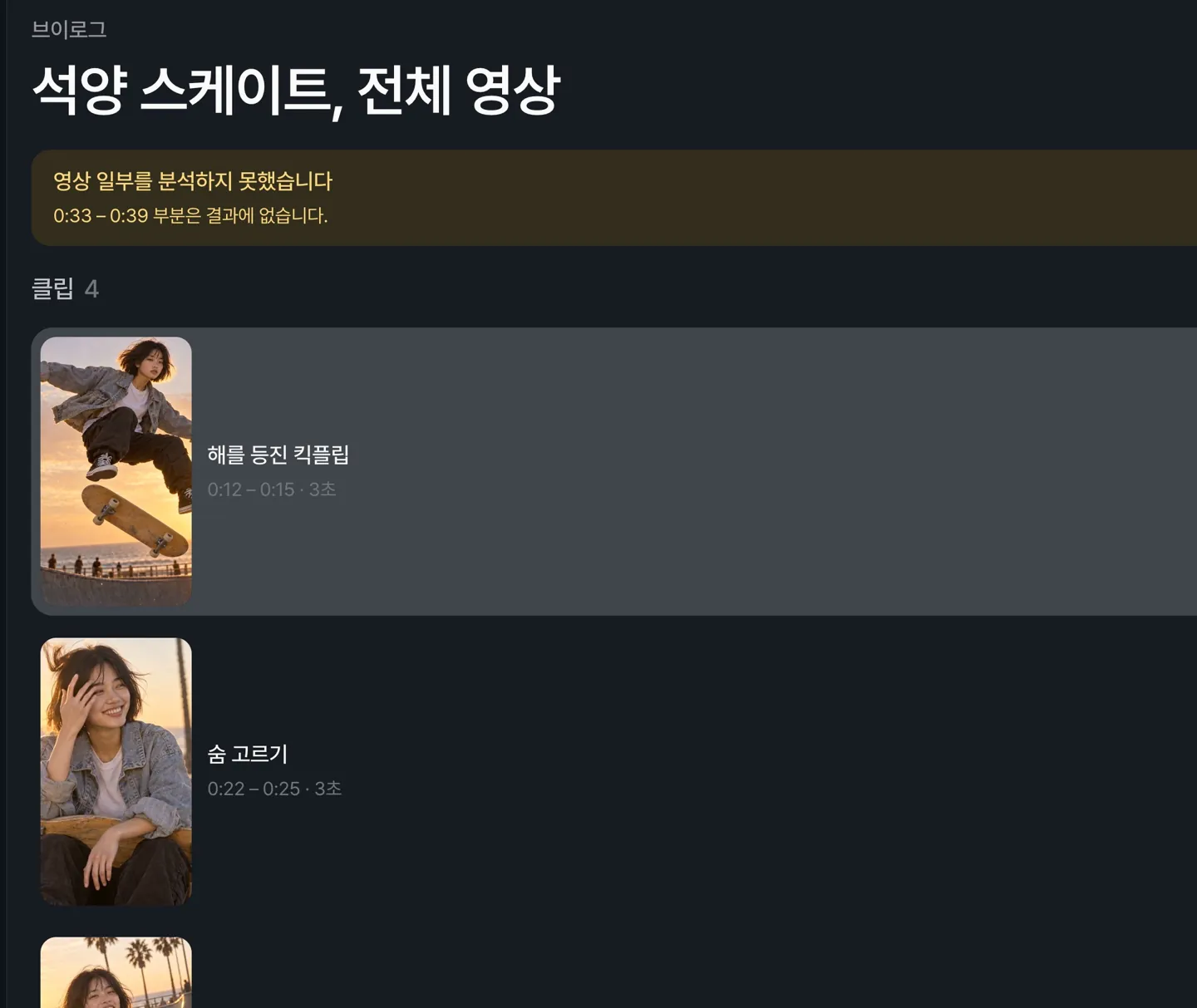
영상 일부를 분석하지 못한 경우 해당 구간의 시간이 결과 화면 상단에 표시됩니다. 다시 분석하면 그 구간이 포함될 수 있습니다.
브라우저에서 열 수 없는 영상은 업로드 단계에서 안내하도록 개선되었습니다
지원하지 않는 형식이거나 손상된 영상을 고르면 이유가 버튼 옆에 표시되고, H.264(MP4)로 변환해 다시 올리도록 안내합니다.
공통
동영상 플레이어에서 볼륨을 조절할 수 있습니다
재생 바의 스피커 버튼에 마우스를 올리면 볼륨 슬라이더가 펼쳐집니다. 조절한 볼륨은 다른 영상으로 이동해도 유지됩니다.
YouTube
YouTube 계정 연동 후 빈 화면이 표시되던 문제가 수정되었습니다
YouTube 계정 연동을 마치면 설정 화면으로 정상적으로 돌아옵니다.